
Criar e acompanhar tarefas da equipe
Crie tarefas, defina responsável e prazo, configure a repetição e acompanhe o que foi resolvido.
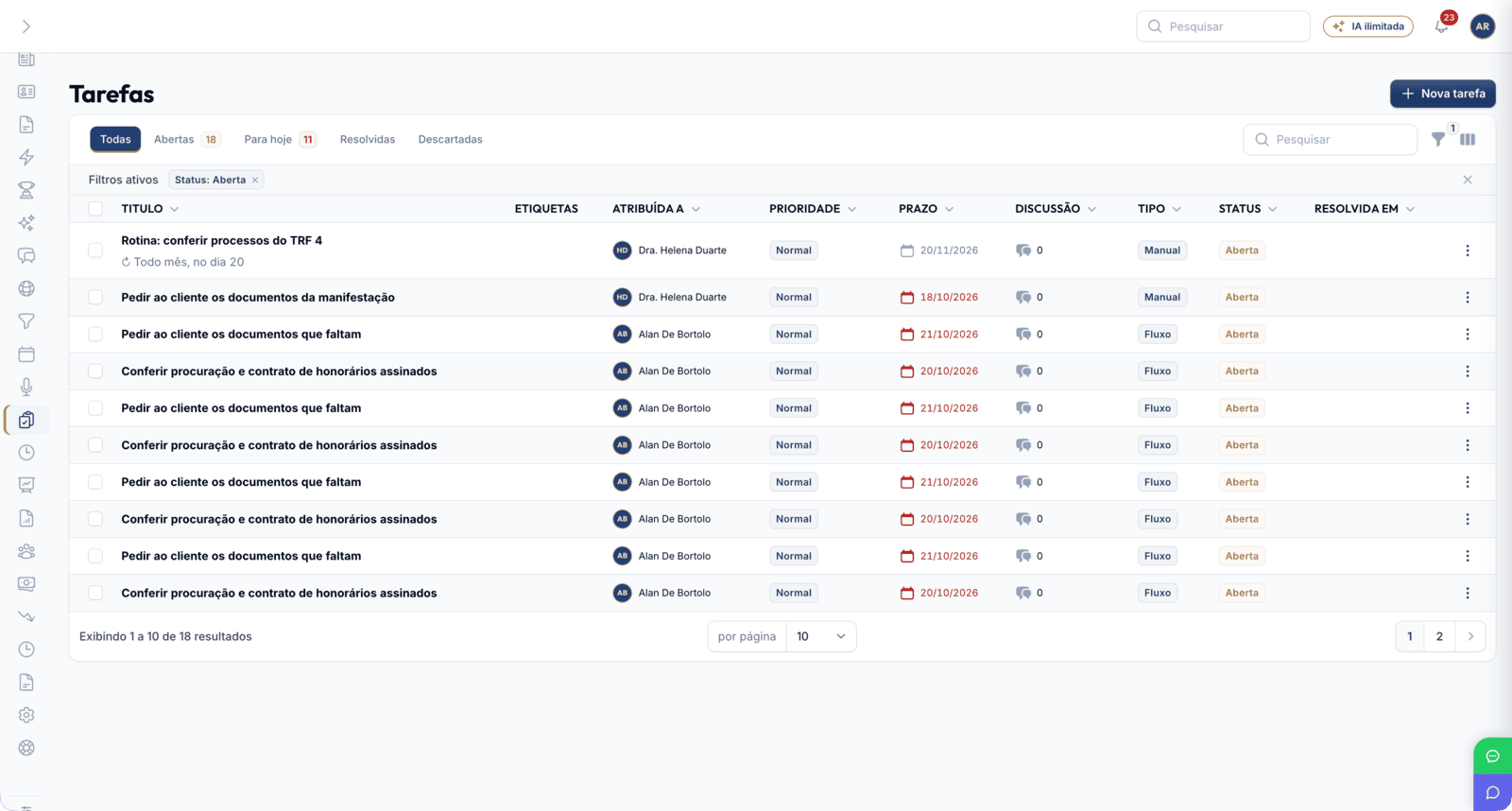
Passo a passo
-
Em Tarefas, clique em Nova tarefa.
-
Preencha o Título, confira a Prioridade e escolha o responsável em Atribuir a. O Prazo é opcional. Para associar um cliente ou processo, abra Vincular a (opcional).
-
Para rotinas recorrentes, informe primeiro o Prazo: o campo Repetir aparece depois da data. Escolha a frequência desejada.
-
Clique em Criar. A tarefa fica na aba Abertas; abra o título para consultar os detalhes ou use Editar na ficha para ajustar os dados.
-
Ao terminar, clique em Concluir na linha da tarefa. Se quiser, preencha a Observação e confirme em Concluir. Consulte o histórico na aba Resolvidas; se houver filtro Status: Aberta ativo, remova-o para ver as tarefas encerradas.
Perguntas comuns
Dá para ver as tarefas em quadro, com o que está sendo feito?
Sim. Em Tarefas, clique em Quadro: as colunas são A fazer, Fazendo e Concluídas. Arraste o cartão de uma coluna para outra ou use Começar e Concluir no próprio cartão, que é o caminho no celular. Concluir no quadro é o mesmo que Resolver na lista. O filtro Responsável mostra o quadro de uma pessoa, e as tarefas de consultar o tribunal ficam de fora.
A tarefa repetida acumula atrasos se eu demorar para concluir?
Não. Ao resolver a tarefa atual, a próxima da série nasce calculada para a data seguinte do ciclo, sem acumular pendências passadas.
Consigo ver só as tarefas manuais da equipe sem as de publicação?
Sim. A aba Da equipe aparece quando existem tarefas abertas de consultar o tribunal, como Colar despacho ou Consultar a data da perícia. Ela separa as demais tarefas abertas dessas consultas. Sem essas pendências, use Abertas.
A tarefa não precisa mais ser feita. Como tiro da lista?
Abra a tarefa, clique em Descartar e confirme. Ela fica no histórico da aba Descartadas, sem ser marcada como realizada. Se ela se repete, descartar não cria a próxima ocorrência.