
Criar tarefas sozinhas com Fluxos automáticos
Defina uma vez: quando o prazo for aprovado ou o caso mudar de fase, as tarefas nascem com responsável e data.
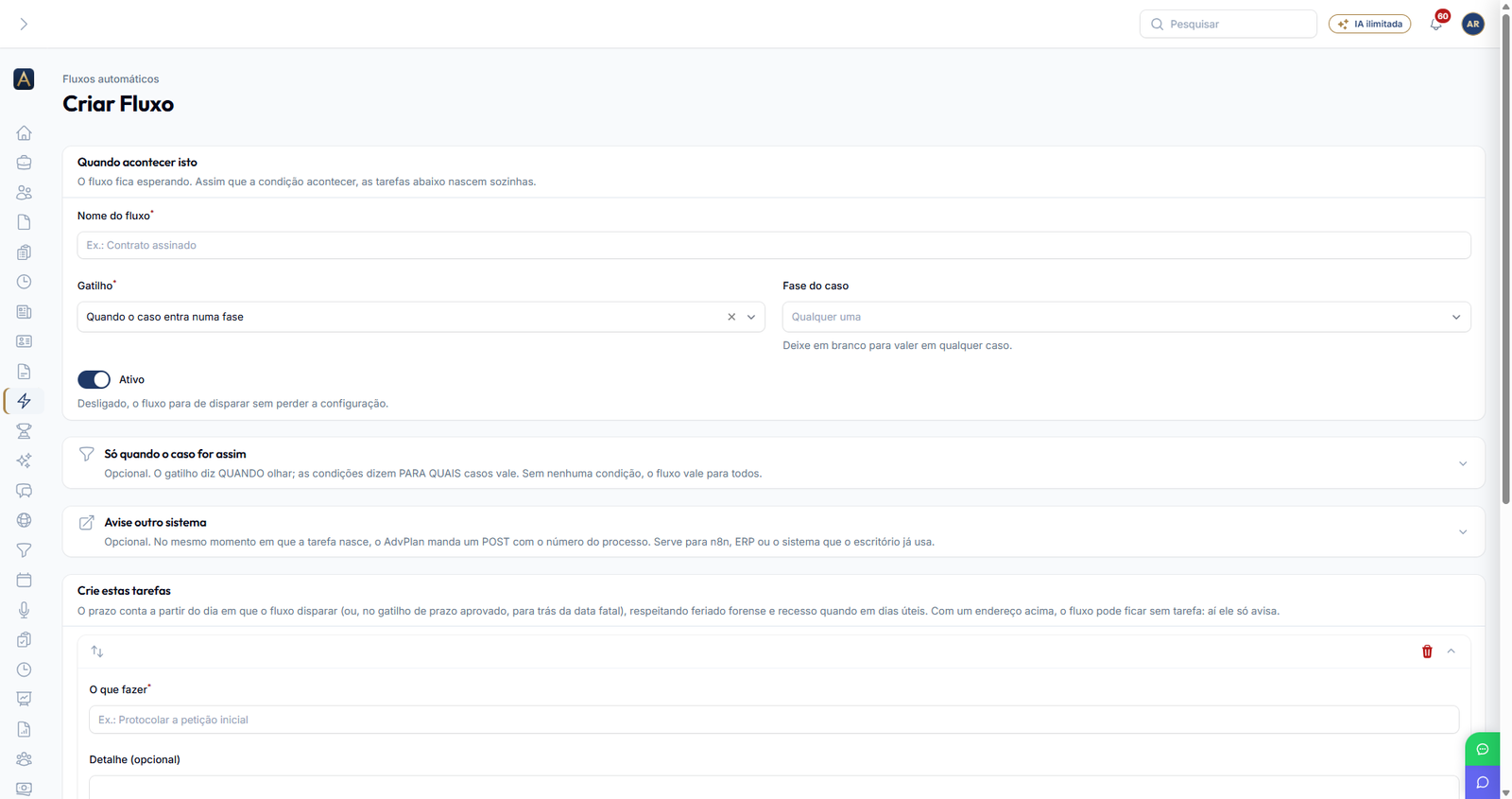
Passo a passo
-
Abra Fluxos automáticos no menu e clique em Fluxos prontos: sete rotinas já montadas (caso novo, citação, sentença, prazo vencido sem protocolo, documento assinado, honorários recebidos). Ligue as que fazem sentido e pule o resto desta lista.
-
Para criar o seu, clique em Novo fluxo. Dê um Nome do fluxo e escolha o Gatilho: o momento em que o fluxo dispara, como Quando um prazo é aprovado ou Quando o caso entra numa fase.
-
Se só vale para alguns casos, abra Só quando o caso for assim e adicione uma condição. Sem nenhuma, o fluxo vale para todos.
-
Em Crie estas tarefas, clique em Adicionar tarefa. Preencha O que fazer, escolha Para quem (responsável do caso, uma pessoa ou um cargo em rodízio) e o Prazo (dias). Ligue Contar em dias úteis para respeitar feriado forense e recesso.
-
Em fluxo de prazo aprovado, ligue Contar para trás da data fatal para a tarefa vencer antes do prazo (ex.: minuta 2 dias úteis antes). Deixe Ativo ligado e salve.
Perguntas comuns
O fluxo vale para os casos que já existem?
Não: ele age a partir do momento em que é ligado. Na lista, a coluna Já criou mostra "daqui pra frente" até a primeira tarefa nascer.
Criei o fluxo errado. Perco alguma coisa se desligar?
Não. Desligue Ativo e o fluxo para de disparar sem perder a configuração. As tarefas que já nasceram continuam na lista de Tarefas, e você pode descartá-las.
O prazo da tarefa conta fim de semana e recesso?
Só se você desligar Contar em dias úteis. Ligado, o cálculo pula sábado, domingo, feriado forense e o recesso de 20/12 a 20/01.
Posso avisar outro sistema, como n8n ou ERP?
Sim, na seção Avise outro sistema: no mesmo momento em que a tarefa nasce, o AdvPlan envia o número do processo ao endereço informado, com assinatura para você conferir a origem.