
Acompanhar a produtividade e definir metas da equipe
Veja quem entregou no prazo, quem está com tarefa atrasada e defina uma meta mensal de pontos para cada pessoa.
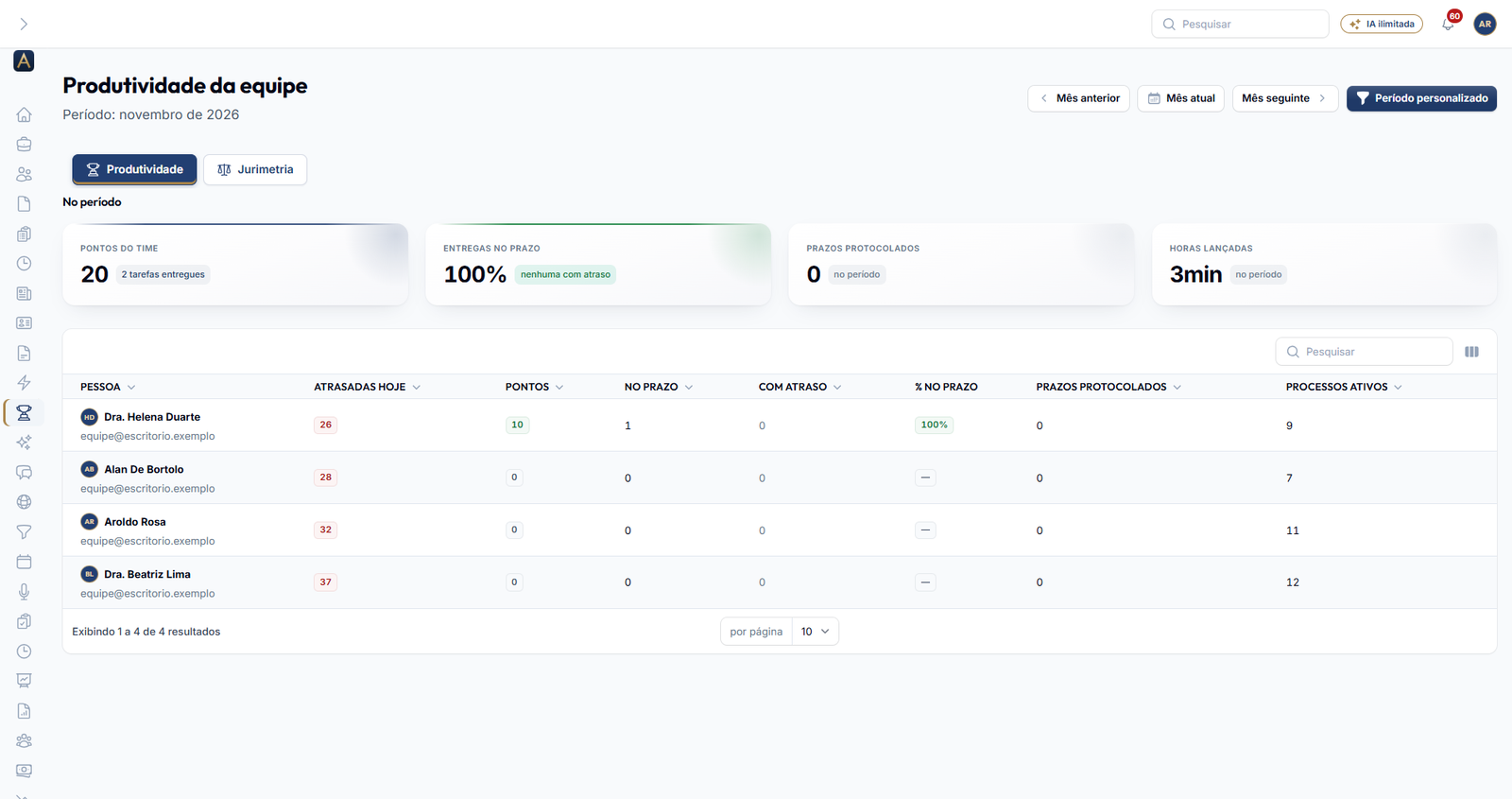
Passo a passo
-
Abra Produtividade no menu Acompanhamento (só administradores veem). No topo, os cartões somam os Pontos do time e as Horas lançadas; a tabela mostra, por pessoa, as Atrasadas hoje, os Pontos, as tarefas No prazo e Com atraso e o % no prazo.
-
Troque o mês com Mês anterior, Mês atual e Mês seguinte, ou use Período personalizado para escolher De e Até.
-
Para dar mais peso a um serviço, preencha Pontos na tarefa (ou no passo do fluxo automático). Em branco vale o padrão; entregue com atraso vale 40% do peso.
-
Para definir a meta, abra Usuários, edite a pessoa e preencha Meta mensal de pontos. A coluna Meta aparece na Produtividade com o percentual atingido.
-
Cada pessoa vê só a própria meta, no cartão Minha meta do mês do painel inicial. O placar da equipe fica restrito a quem administra.
Perguntas comuns
Por que não aparece a coluna Meta?
Ela só aparece quando pelo menos uma pessoa ativa tem meta definida em Usuários.
A meta vale para períodos diferentes de um mês?
Sim, de forma proporcional aos dias do período. Ela não acumula: mês abaixo da meta não empurra o resto para o seguinte.
Os pontos mudam o que já foi entregue?
O placar lê as tarefas, os prazos e as horas já existentes. Sem Pontos preenchidos, o placar é o mesmo de sempre: 10 por tarefa no prazo, 4 com atraso e 25 por prazo protocolado.