
Marcar processos com etiquetas e filtrar a lista
Marque processos com etiquetas como urgente ou aguardando cliente e filtre a lista de Processos por elas, ou pelos processos parados há semanas.
Passo a passo
-
Abra o processo, clique em Editar e, na aba Status & Observações, digite no campo Etiquetas (ex.: urgente, VIP, aguardando cliente). Use vírgula ou Tab para separar uma da outra e salve.
-
No quadro (Quadro), o botão Etiquetas do cartão põe e tira as mesmas etiquetas, sem abrir o processo. As etiquetas são as mesmas nos dois lugares.
-
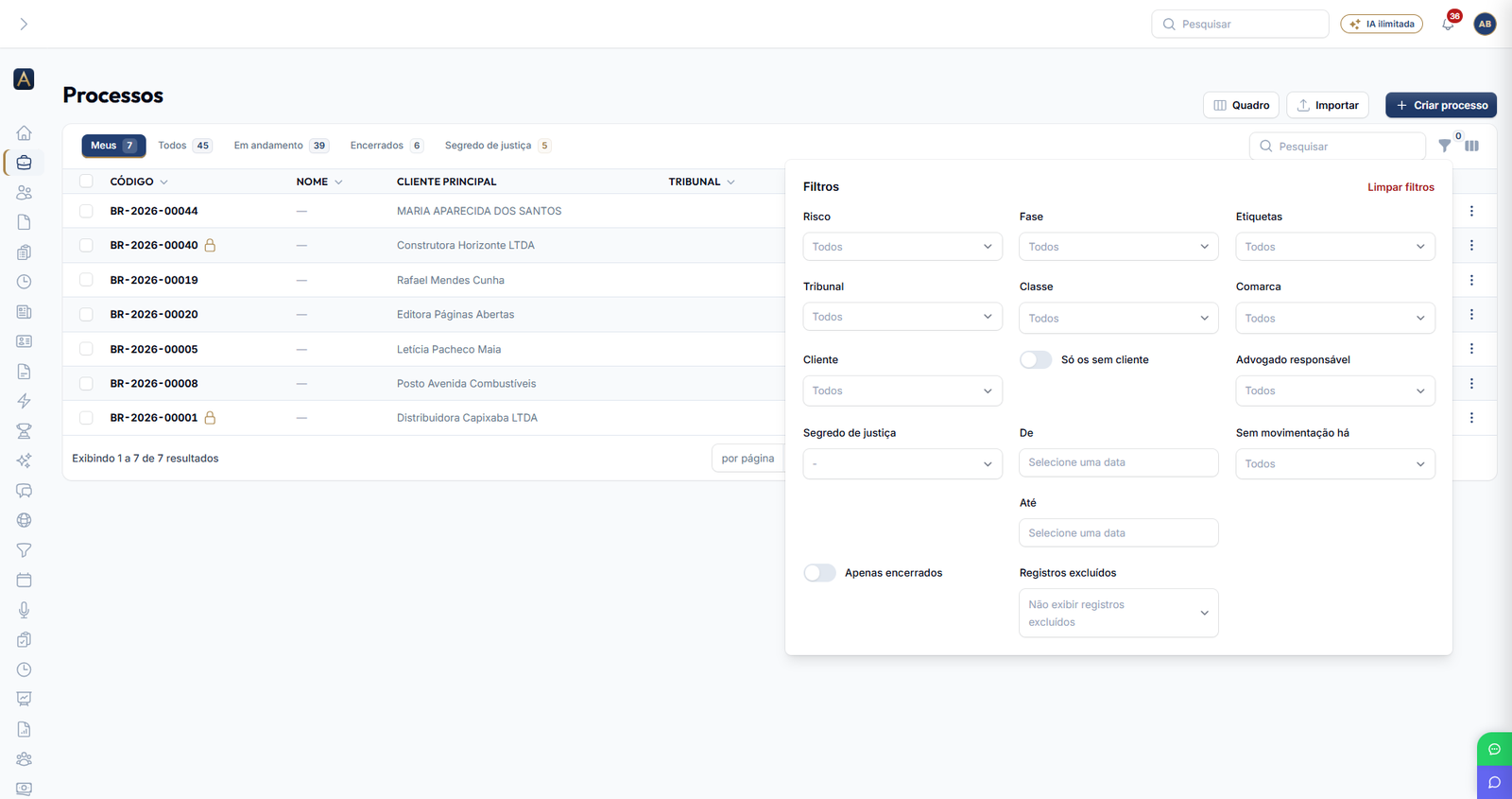
Na lista de Processos, clique no ícone de funil e escolha uma ou mais em Etiquetas: aparecem os processos que tenham qualquer uma delas. Para ver a etiqueta como coluna da tabela, abra o ícone de colunas e ligue Etiquetas.
-
Para achar o que esfriou, use Sem movimentação há (30, 45, 90 ou 120 dias): mostra os processos ativos sem andamento, publicação ou evento do tribunal nesse período. Combine com Etiquetas e Advogado responsável.
Perguntas comuns
Qualquer pessoa da equipe vê as etiquetas?
Sim. As etiquetas ficam no processo e valem para todo o escritório, e não para quem as criou.
Como tiro uma etiqueta?
Em Editar, apague a etiqueta do campo Etiquetas e salve, ou use o botão Etiquetas do cartão no quadro.