
Triar a publicação e aprovar o prazo
A IA lê a publicação e sugere o prazo. Nada entra na agenda sem você aprovar.
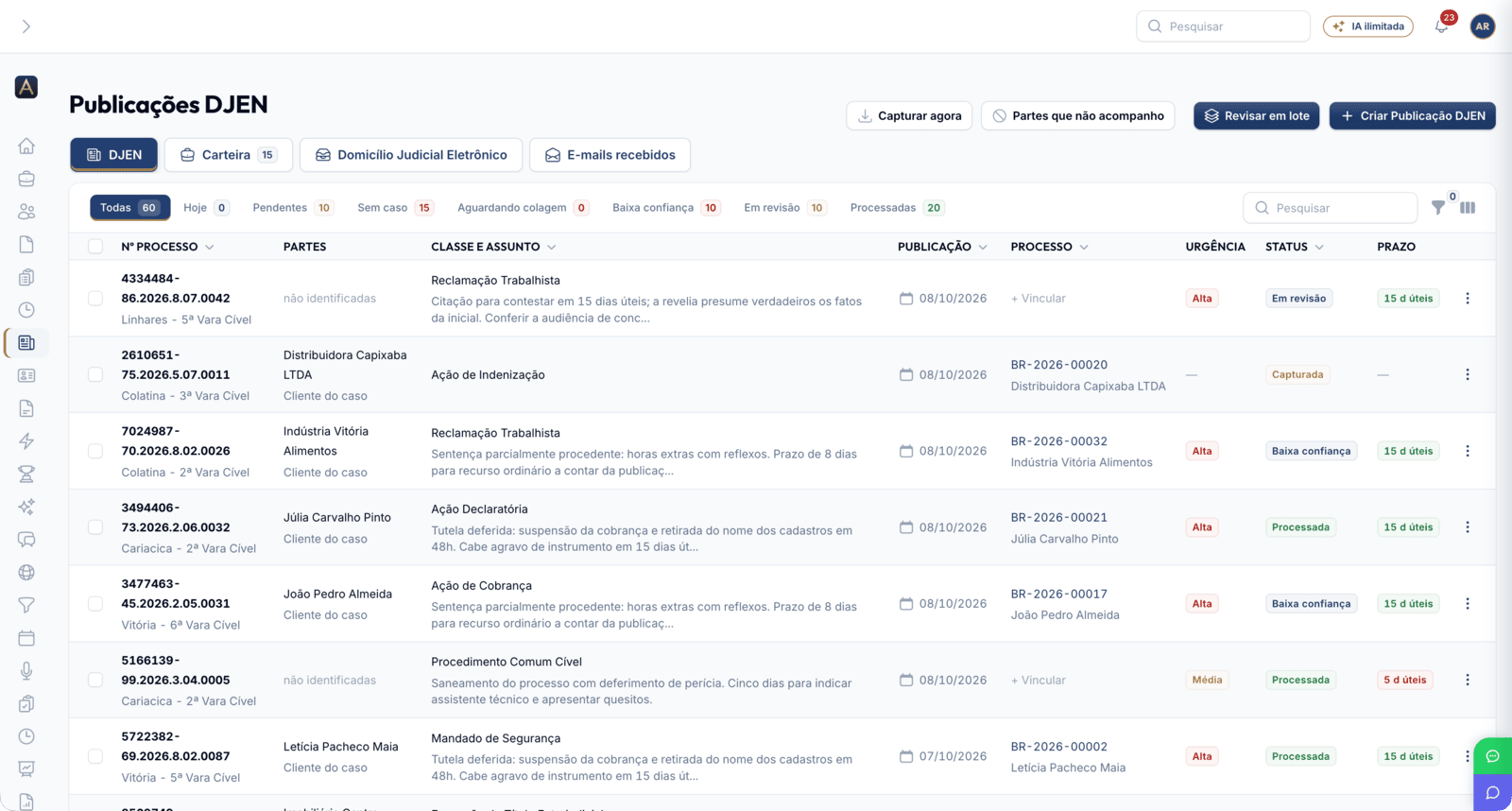
Passo a passo
-
Abra Publicações DJEN e clique na publicação. O texto vem completo, com o processo e as partes.
-
Confira de qual cliente e processo ela é. Se o processo ainda não existe, ele nasce dali, com o número da publicação.
-
Veja o Prazo sugerido: a IA diz o ato, a data fatal e o quanto tem certeza. Abaixo de 90% de confiança, a sugestão vai para revisão manual.
-
Aprove ali mesmo: no topo da publicação, clique em Aprovar prazo. Se o botão for Lançar prazo, a IA ainda não lançou; clique nele, confirme, e o botão vira Aprovar prazo na mesma tela.
-
Na janela, deixe Notificar cliente (WhatsApp/e-mail) marcado para o cliente receber o aviso, ou desmarque para aprovar sem mandar mensagem. Em Tarefa para a equipe já vem o que a IA leu: ajuste o texto se quiser e ele vira uma tarefa em Tarefas, presa ao prazo e com o responsável dele (em branco, não cria tarefa). Data errada? Clique em Ajustar o prazo antes. Tudo certo: Aprovar prazo.
-
Pronto: o prazo aparece em Prazos e no Calendário e vai para a agenda do Google, do iCloud ou do Outlook, se estiver conectada. Prazo errado sai em Rejeitar, na tela do prazo, com o motivo.
-
Muitos de uma vez? Abra Prazos, aba A aprovar, marque as caixas e clique em Aprovar selecionados ou Descartar selecionados. A aprovação em lote não avisa o cliente.
Perguntas comuns
Aprovei o prazo errado ou com a data errada. E agora?
A aprovação não volta atrás, mas o prazo pode ser corrigido: abra Prazos, clique no prazo e em Editar. Mude o Ato, o Termo inicial ou o Prazo (dias), ou preencha Data fatal informada por você, e salve.
Como sei que tem prazo esperando minha aprovação sem abrir Prazos?
Nos Primeiros passos do Início aparece N prazos esperando sua aprovação, com o botão Revisar e aprovar, que abre a aba A aprovar de Prazos. Em Próximos prazos, o prazo sugerido pela IA aparece com o selo A aprovar e o link Conferir e aprovar, que abre o prazo para você aprovar ou rejeitar. Quem recebe o resumo diário das 6h também vê ali, com a etiqueta APROVAR, os sugeridos que vencem nos próximos 7 dias.
O período de avaliação acabou e a conta ficou em somente leitura. Ainda dá para aprovar prazo?
Não. Na conta em somente leitura você continua vendo tudo — casos, prazos, documentos —, o DJEN segue capturando as publicações e o resumo diário continua chegando (no assunto ele avisa que a conta está travada e o que ficou parado), mas aprovar, criar ou editar passa a exigir um plano ativo. Nada é apagado. Para destravar: abra Configurações › Meu plano, escolha o plano e assine — o que chegou durante a travada continua lá, esperando a sua aprovação.
O prazo considera feriado e recesso?
Sim: feriados nacionais, os forenses do estado, o recesso de 20/12 a 20/01 e as suspensões por portaria cadastradas.
Como paro de receber publicações de um cliente que não acompanho mais?
Na lista de Publicações DJEN, abra o menu de três pontinhos da publicação e clique em Não acompanho mais esta parte. Marque o nome e deixe ligado Arquivar também as que já estão aqui esperando revisão para limpar a fila. Daí em diante, publicação que citar esse nome entra arquivada, sem aviso e sem leitura da IA; o resto da OAB segue normal. Para ver, incluir ou tirar nomes, use o botão Partes que não acompanho, no topo da tela, com o nome como sai no Diário (o CNPJ não serve).
Veio a mesma publicação várias vezes no mesmo processo. O que faço?
O Diário publica a mesma decisão uma vez para cada pessoa intimada. Quando o texto é igual e só muda o intimado, a lista avisa Mais N iguais, só muda o intimado. Leia uma e, se houver prazo, lance pelo Dar baixa. Depois, no menu de três pontinhos, use Dar baixa nas N iguais: as outras saem da triagem de uma vez, sem lançar prazo e sem apagar nada.
E um processo que não é do escritório, como audiência por substabelecimento?
Nos três pontinhos da publicação, clique em Não acompanho este processo. Para vários de uma vez, marque as caixas e use Não acompanho estes processos. As publicações dele vão para a aba Não acompanho e as próximas entram arquivadas. Mudou de ideia? Nessa aba, nos três pontinhos, clique em Voltar a acompanhar este processo.
E publicação de processo em segredo de justiça?
Quando o DJEN não traz o texto integral, o AdvPlan não trata o trecho como completo: a publicação vai para a aba Aguardando colagem e nasce a tarefa de buscar o despacho no tribunal. Quer que a IA leia o prazo? Abra a publicação, clique em Editar e cole o despacho. Já leu no tribunal e não precisa colar? Clique em Já conferi no tribunal, na linha da aba Aguardando colagem ou em Mais ações dentro da publicação: ela sai da fila e a tarefa fecha junto.
Como levo as publicações para o Excel?
Em Publicações DJEN, escolha a aba ou o filtro que quer (por exemplo, as Processadas do mês), marque as caixas das publicações e, para pegar todas da tela, a caixa do cabeçalho. No botão Abrir ações, que aparece no topo da lista quando há caixas marcadas, clique em Exportar Excel: a planilha vem com as colunas da lista, as datas, tribunal, OAB, status, quando foi tratada e o texto da publicação. Serve para conferência e auditoria.
Sumiram as abas Em revisão, Baixa confiança ou Aguardando colagem. Por quê?
Essas abas, e a Sem caso, só aparecem quando têm alguma publicação. Se sumiram, não há nada esperando ali. Quando chegar uma, a aba volta com o número ao lado.