
Controlar prazos e audiências
Os prazos aprovados entram na agenda e avisam a equipe. As audiências podem ser criadas direto da publicação.
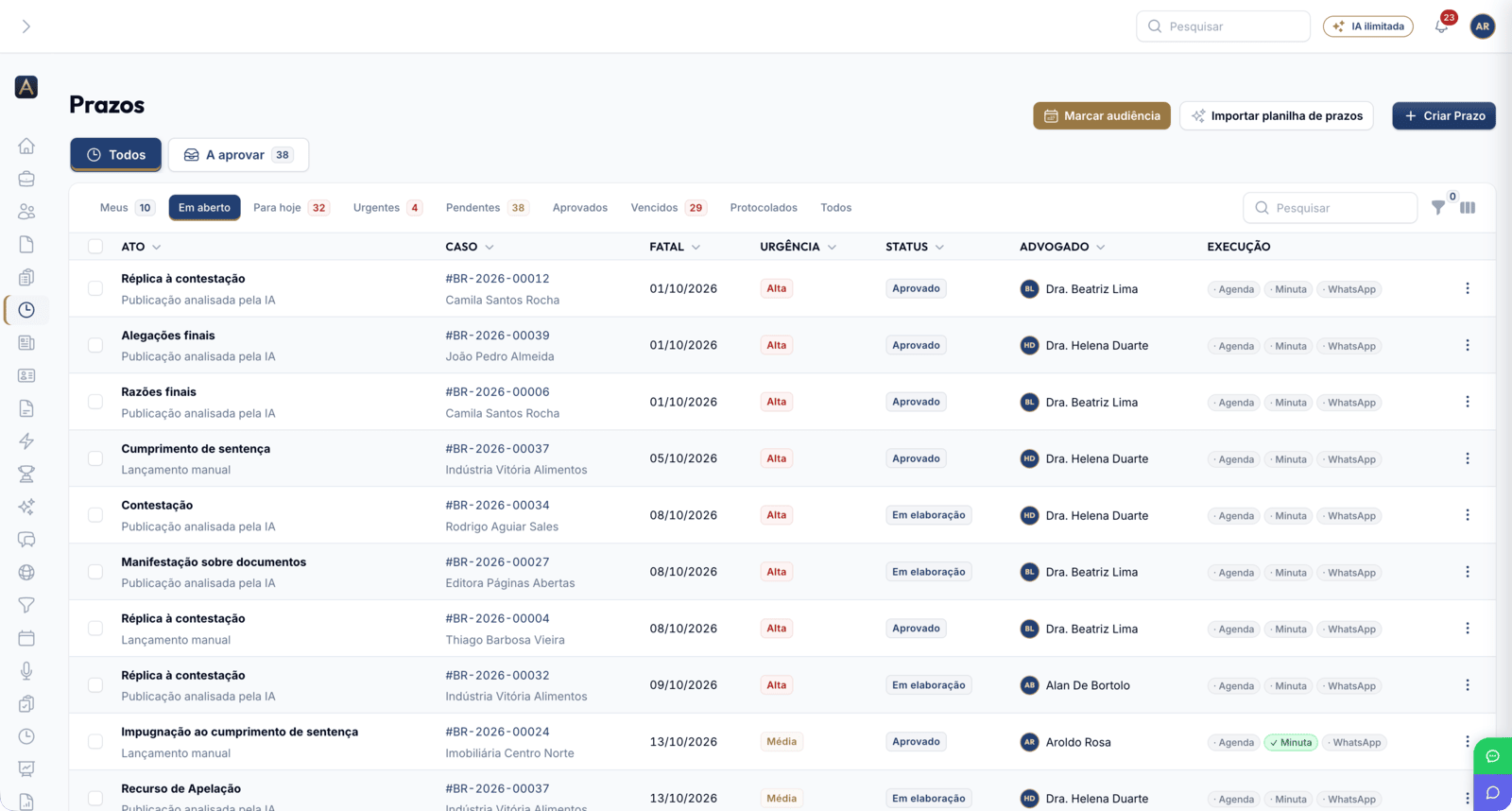
Passo a passo
-
Abra Prazos para ver todos, com cliente, processo, data fatal e status.
-
Clique num prazo para ver o detalhe, editar ou marcar como cumprido. Decidiu não se manifestar? Clique em Dar baixa: o prazo sai dos em aberto e vai para a aba Cumpridos.
-
Em Audiências você vê as audiências designadas. A IA que leu a publicação oferece o botão Criar na agenda.
-
Compromissos e audiências também aparecem no Calendário e na agenda de cada advogado.
Perguntas comuns
Mudei o termo inicial e a data fatal não mudou. E agora?
Ao salvar, o AdvPlan recalcula a data fatal com o termo inicial, os dias e a opção de dias úteis que estão na tela. A prévia Data fatal do formulário mostra o resultado e os feriados que empurraram a data antes de você salvar. Se continuar igual, confira se o campo Data fatal informada por você está preenchido: quando está, ele vale no lugar do cálculo.
Posso digitar a data fatal que está no despacho?
Pode. No prazo, preencha Data fatal informada por você (opcional). Ela substitui o cálculo e os dois avisos do prazo passam a contar a partir dela. Para voltar ao cálculo automático, apague a data e salve.
O escritório decidiu não se manifestar. Como tiro o prazo da lista?
Abra o prazo e clique em Dar baixa no topo, ou use Dar baixa no menu da linha em Prazos. Se quiser, escreva o motivo em Observação (opcional) e confirme. O prazo para de avisar a equipe, sai dos prazos em aberto e fica na aba Cumpridos, junto com os protocolados, com o rótulo Baixa sem manifestação. Nada é apagado: ele segue no histórico do caso.
Como vejo quem mudou a data fatal ou o status do prazo?
Abra o prazo em Prazos e desça até Histórico de alterações. Cada linha mostra quando, quem e o que mudou, com o valor de antes riscado e o novo ao lado: data fatal, termo inicial, prazo em dias, status, urgência e responsável. A seção só aparece em prazo que já foi editado.
Com quantos dias de antecedência a equipe é avisada?
O primeiro aviso sai 2 dias úteis antes da data fatal e o segundo na véspera, por e-mail, sino e celular, para o responsável e quem acompanha. Quer mais folga? Em Prazos, clique em Avisar 2 dias úteis antes, escolha 3, 4 ou 5 e clique em Salvar. Vale para toda a equipe e para os prazos em aberto que ainda não venceram. Na mesma janela, ligue Na véspera, avisar também os sócios e administradores para que eles recebam o aviso do dia anterior de todos os prazos, mesmo os que são de outra pessoa. Só sócio e administrador veem esse botão; no celular ele fica no menu de ações do topo.
O cliente pode ser lembrado da audiência na véspera?
Pode. Abra Configurações › Comunicação, aba WhatsApp, e em O que sai automaticamente para o cliente ligue Lembrar o cliente na véspera da audiência e da perícia. Na manhã do dia anterior, o cliente do processo recebe data, hora, local ou o link da sala e o pedido para levar documento com foto, por WhatsApp, com e-mail como reserva. Vale só para audiência e perícia agendadas com processo ligado. Se o compromisso for remarcado, ele é lembrado de novo na nova data. Vem desligado: nada sai até você ligar.
A audiência já passou. Como registro o que aconteceu?
Abra Compromissos e vá na aba A concluir: ali ficam os compromissos que já passaram e continuam como Agendado. Clique em Concluir na linha, escolha em Como ficou se foi Realizado ou Cancelado e, se quiser, escreva em O que aconteceu (opcional) (acordo, redesignação, quem compareceu). A anotação vai para a linha do tempo do processo, visível só para a equipe, e o cliente não recebe aviso de cancelamento do que já passou.
O cálculo considera feriados e recesso?
Considera. Com Dias úteis ligado, pula sábados, domingos, feriados nacionais e forenses do estado, o recesso de 20/12 a 20/01 e as suspensões por portaria. O dia da intimação não conta: a contagem começa no primeiro dia útil seguinte. A conferência final da data é sempre sua.