
Lançar as despesas do escritório
Aluguel, folha e software entram por competência, com vencimento e pagamento, e o painel mostra o que falta pagar.
Passo a passo
-
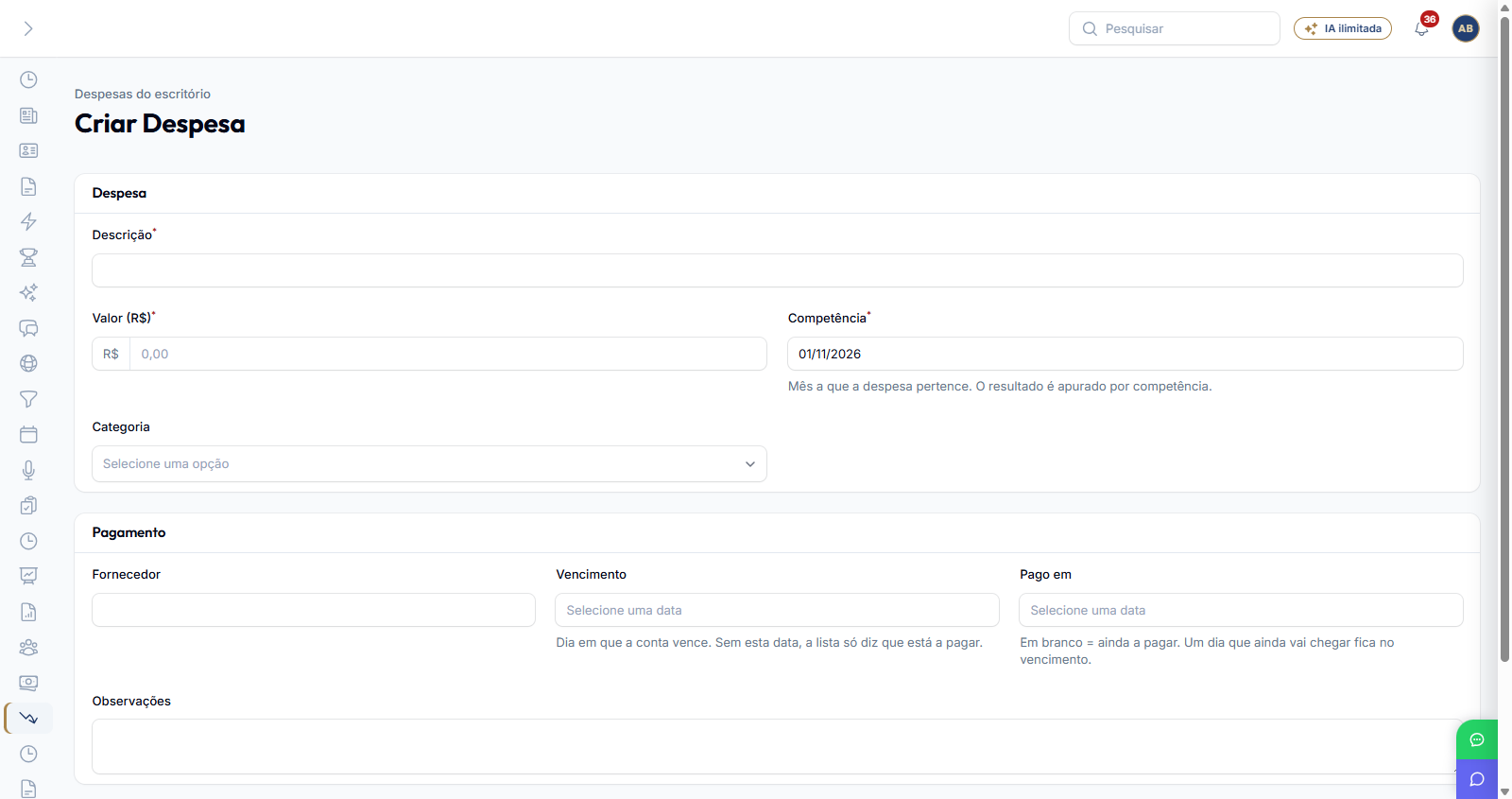
Abra Financeiro › Despesas e clique em Criar Despesa.
-
Preencha Descrição, Valor (R$) e Competência (o mês a que a conta pertence; o resultado é apurado por competência). Em Categoria, escolha estrutura, pessoal, software, serviços, custas, tributos ou marketing.
-
Em Pagamento, informe o Fornecedor e o Vencimento. Se já pagou, preencha Pago em; em branco, a despesa fica como a pagar.
-
Para a conta que se repete, use Lançar no mês seguinte na linha da lista. Para trazer um histórico de uma vez, use Importar despesas.
Perguntas comuns
Como vejo quanto o escritório ainda tem a pagar?
No painel Financeiro, o card A pagar do escritório soma as contas em aberto e abre a lista já filtrada. Na própria lista, o filtro Só as que faltam pagar faz o mesmo.
A despesa vence dia 10 e ainda não paguei. Onde coloco a data?
Em Vencimento. O campo Pago em só aceita um dia que já passou: deixe-o em branco até pagar, e a despesa continua contando como a pagar.
O aluguel é igual todo mês. Preciso digitar de novo?
Não: na linha da despesa, clique em Lançar no mês seguinte. Você também pode marcar várias linhas e lançar todas de uma vez.
Custa de processo que o cliente reembolsa entra aqui?
Não. Aqui entra o que o escritório paga e não repassa. A custa repassada ao cliente continua em Cobranças.