
Assinar o plano e ver o que está incluído
No teste grátis você usa tudo sem cobrança. Para continuar, escolha o plano e conclua o pagamento no checkout seguro, com cartão ou PIX.
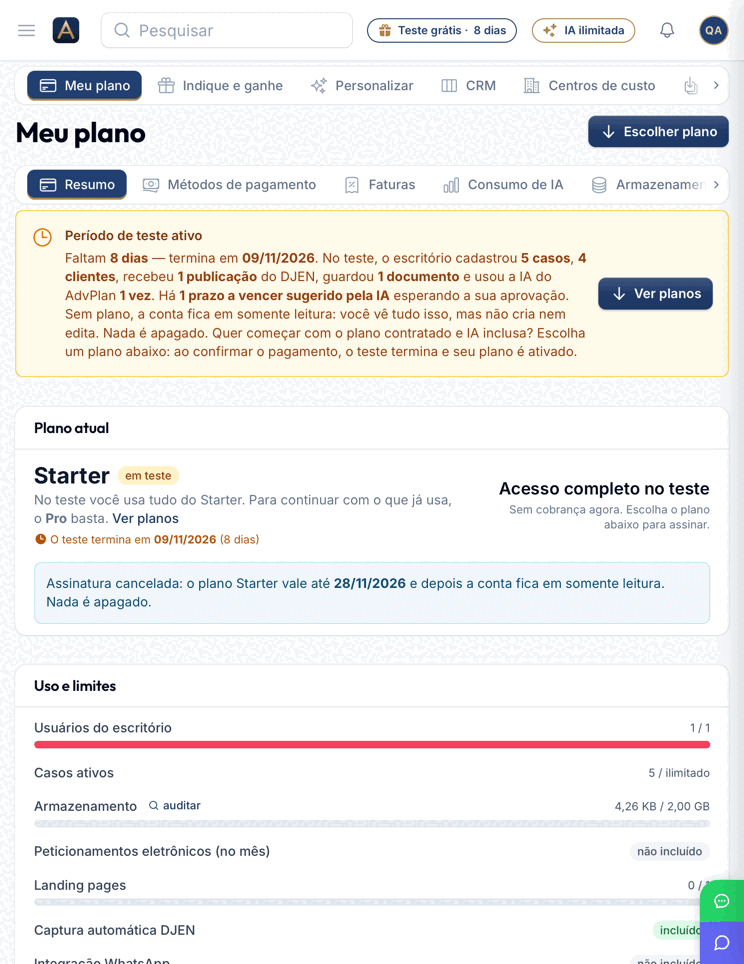
Passo a passo
-
Abra Configurações › Meu plano. Na aba Resumo, o aviso Período de teste ativo mostra quantos dias faltam e o que o escritório já cadastrou.
-
Clique em Escolher plano (ou em Ver planos, dentro do aviso). A página desce até Mudar de plano, com os planos lado a lado e o que cada um inclui.
-
No plano que o escritório usa hoje o cartão diz Cobre o que o escritório usa hoje. Clique em Assinar este plano (no plano atual, Ativar assinatura).
-
No checkout seguro, escolha cartão ou PIX e conclua o pagamento. Ao confirmar, o teste termina e o plano é ativado.
-
Para conferir o que está liberado, volte a Meu plano: em Uso e limites, cada recurso aparece como incluído ou não incluído, com o quanto já foi usado.
Perguntas comuns
Passei o cartão. Já posso trabalhar e todas as funções estão ativas?
Durante o teste você já usa tudo, sem cobrança. Depois de concluir o pagamento, o plano contratado é ativado e vale o que ele inclui: confira em Configurações › Meu plano, em Uso e limites, onde cada recurso diz incluído ou não incluído. Um recurso fora do seu plano pede um plano maior; nada que você já cadastrou é apagado.
O teste acabou e não assinei. Perco meus dados?
Não. Sem plano a conta fica em somente leitura: você vê tudo, mas não cria nem edita. Escolher um plano em Meu plano libera de novo.
O cartão não passou. O que faço?
Confira os dados no checkout e tente de novo, ou escolha PIX. Se o erro continuar, peça ajuda pelo botão ? do painel (Pedir ajuda ao suporte) dizendo o plano que você escolheu.