
Conectar o WhatsApp do escritório
Conecte o WhatsApp e ative o parecer periódico: um resumo semanal, quinzenal ou mensal do processo, revisado por você antes do envio.
A partir do plano Pro
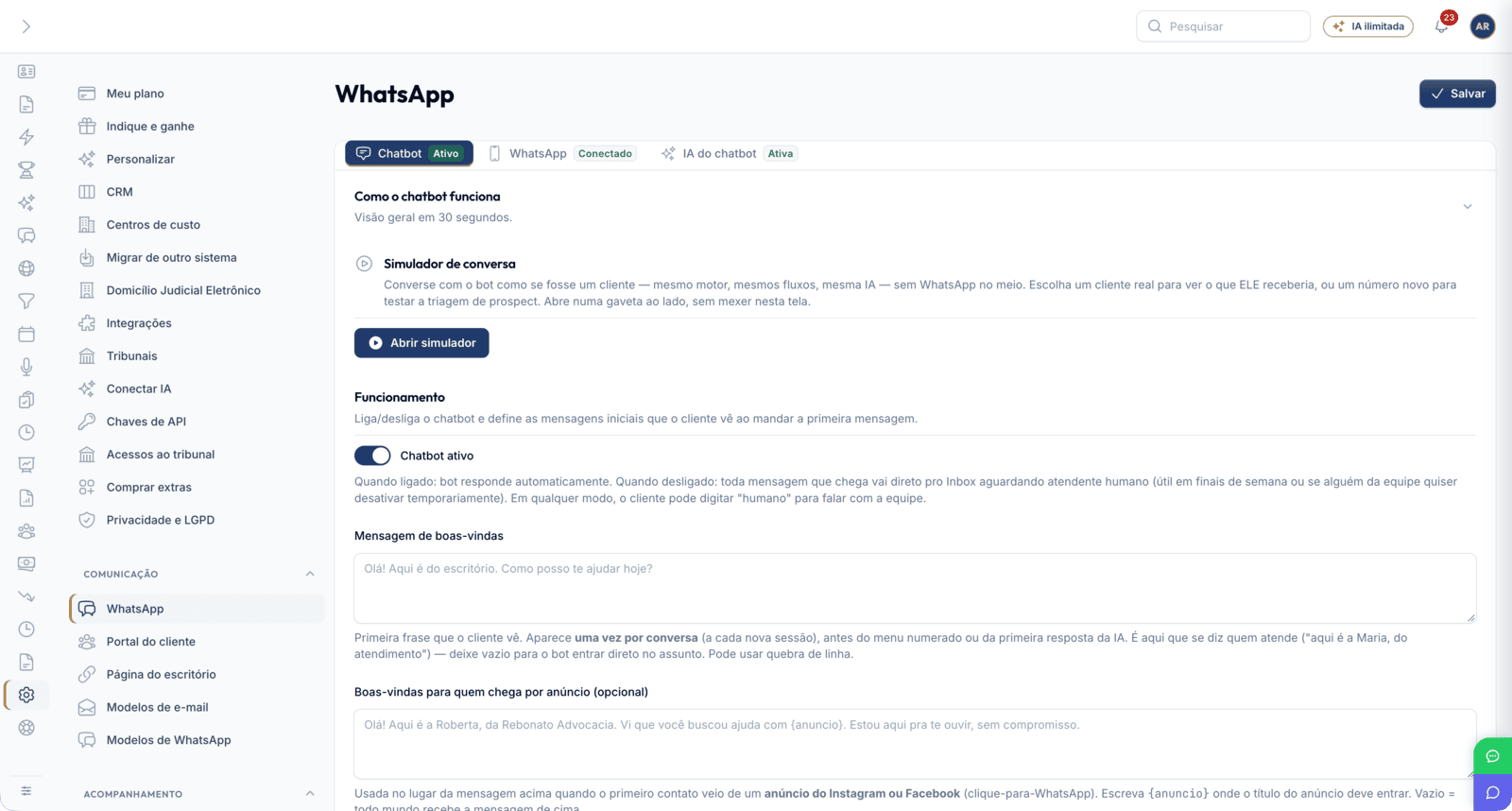
Passo a passo
-
Abra Configurações › Comunicação e escolha a aba WhatsApp.
-
Clique em Conectar / Gerar QR.
-
No celular do escritório, abra o WhatsApp, toque em Aparelhos conectados › Conectar um aparelho e aponte para o código na tela. A câmera não lê o QR? Use Conectar pelo número, logo ao lado (veja as perguntas abaixo).
-
Pronto: as conversas aparecem na tela WhatsApp do painel, e cada uma entra na linha do tempo do processo do cliente.
Perguntas comuns
O celular não lê o QR code ou o QR expira antes de conectar. Tem outro jeito?
Tem. Em Configurações › Comunicação, na aba WhatsApp, clique em Conectar pelo número, digite o número do WhatsApp do escritório e clique em Gerar código. Aparece um código de 8 letras, como ABCD-1234. No celular, abra o WhatsApp e toque em Aparelhos conectados › Conectar um aparelho › Conectar com número de telefone, e digite o código. Ele vale por alguns minutos: se passar, gere outro. Se aparecer Não saiu o código agora, espere alguns segundos e tente de novo. Preferir o QR? Clique em Conectar / Gerar QR de novo: cada clique gera um QR novo.
O WhatsApp do escritório desconectou. Consigo reconectar pelo celular, sem o computador?
Consegue, pelo app do advogado. Abra Conversas: com o WhatsApp desconectado aparece um aviso no topo com o botão Reconectar o WhatsApp. Toque nele e siga o mesmo caminho do código de 8 letras: no WhatsApp do escritório, Aparelhos conectados › Conectar um aparelho › Conectar com número de telefone. Quando conecta, a tela fecha sozinha e as conversas voltam. Só quem administra o escritório reconecta; para os outros, o aviso diz para pedir a essa pessoa.
Como ativo o resumo do processo para o cliente todo mês?
Abra Configurações › Comunicação, na aba WhatsApp. Em O que sai automaticamente para o cliente, ligue Gerar parecer periódico dos casos. Logo abaixo, em De quanto em quanto tempo, escolha Todo mês e clique em Salvar. Também é possível escolher Toda semana ou A cada 15 dias. A escolha vale para os processos do escritório; só é gerado resumo quando há andamento novo.
Ativar o parecer periódico já manda mensagens aos clientes?
Não. O sistema prepara o texto e o deixa na fila Pareceres a aprovar. Confira o resumo antes de aprovar e enviar: o cliente só recebe depois dessa aprovação.
Posso mandar ao cliente agora o que andou no processo, sem esperar o resumo do mês?
Pode. Abra o processo em Processos e clique em Explicar ao cliente, no topo da ficha (no celular, no menu de ações do topo). Confirme em Escrever o resumo: a IA escreve em linguagem simples o que aconteceu desde o último resumo, com os andamentos do tribunal, as publicações e o próximo passo. Em cerca de um minuto o texto aparece em Pareceres; revise e clique em Aprovar e enviar. O cliente recebe pelo WhatsApp, ou por e-mail se não tiver WhatsApp, com o link do portal. O mesmo botão existe dentro da publicação do DJEN. Se nada mudou desde o último resumo, o sistema avisa e não escreve outro.
Tenho dois resumos do mesmo processo esperando. Qual aprovo?
O mais novo: ele já cobre o que o antigo dizia. O AdvPlan não deixa aprovar o antigo para o cliente não receber texto vencido; em Pareceres, rejeite o antigo e aprove o mais novo. Na aprovação em lote, o antigo é pulado sozinho. Tem vários assim? Em Pareceres a aprovar, o botão Rejeitar os antigos tira da fila de uma vez todos os que já têm um resumo mais novo; nada vai ao cliente e os mais novos continuam esperando a sua aprovação.
Ainda não conectei o WhatsApp do escritório. Como mando o resumo?
Em Pareceres a aprovar, clique em Enviar pelo meu WhatsApp na linha do resumo. O WhatsApp abre com o texto pronto para o cliente; confira e envie por lá. O resumo fica como enviado na linha do tempo do processo. O Aprovar e enviar continua mandando por e-mail.
Na fila aparece **Informar contato** no lugar de **Aprovar e enviar**. Por quê?
O cliente desse processo não tem WhatsApp nem e-mail no cadastro, então o resumo não teria por onde chegar. Clique em Informar contato, preencha o WhatsApp ou o e-mail (basta um) e salve: o dado vai para o cadastro do cliente e o Aprovar e enviar volta na mesma linha. Quem não pode editar clientes não vê o botão; peça a quem administra o escritório.
O cliente mandou um arquivo pelo WhatsApp. Como guardo no processo?
Na tela WhatsApp, abra a conversa: o arquivo aparece com o nome que o cliente deu, e o clique baixa. Com a conversa ligada a um cliente, clique em Salvar no caso, confira o processo, a pasta que a IA sugeriu e o nome, e salve; se o cliente ainda não tem processo, o arquivo fica na ficha dele. Apareceu o arquivo não chegou? Clique em tentar de novo: o AdvPlan pede o arquivo outra vez ao WhatsApp.
Como paro de gerar os resumos periódicos?
Na mesma aba WhatsApp, desligue Gerar parecer periódico dos casos e clique em Salvar. Isso para a geração para todo o escritório e também retira os pareceres que ainda não foram aprovados.
Preciso de outro número ou de mensalidade de API?
Não. A conexão pelo QR usa o número que o escritório já tem e não cobra mensalidade à parte.
A conexão pelo QR é API oficial? Posso perder o número?
Não é a API oficial: o QR conecta pelo mesmo caminho do WhatsApp Web, e a Meta pode restringir ou banir o número sem aviso. O que mantém o número seguro: responder a quem escreveu em vez de abordar, nada de disparo em massa, parar quando pedirem e usar um chip do escritório, não o celular pessoal. Quer operar sem esse risco? Em Configurações › Comunicação, aba WhatsApp, escolha a Meta Cloud API, a via oficial. Nela o número sai do aplicativo do celular (quem migra costuma usar um chip novo) e a Meta pede a verificação do negócio, que leva alguns dias úteis.