
Portal do Cliente
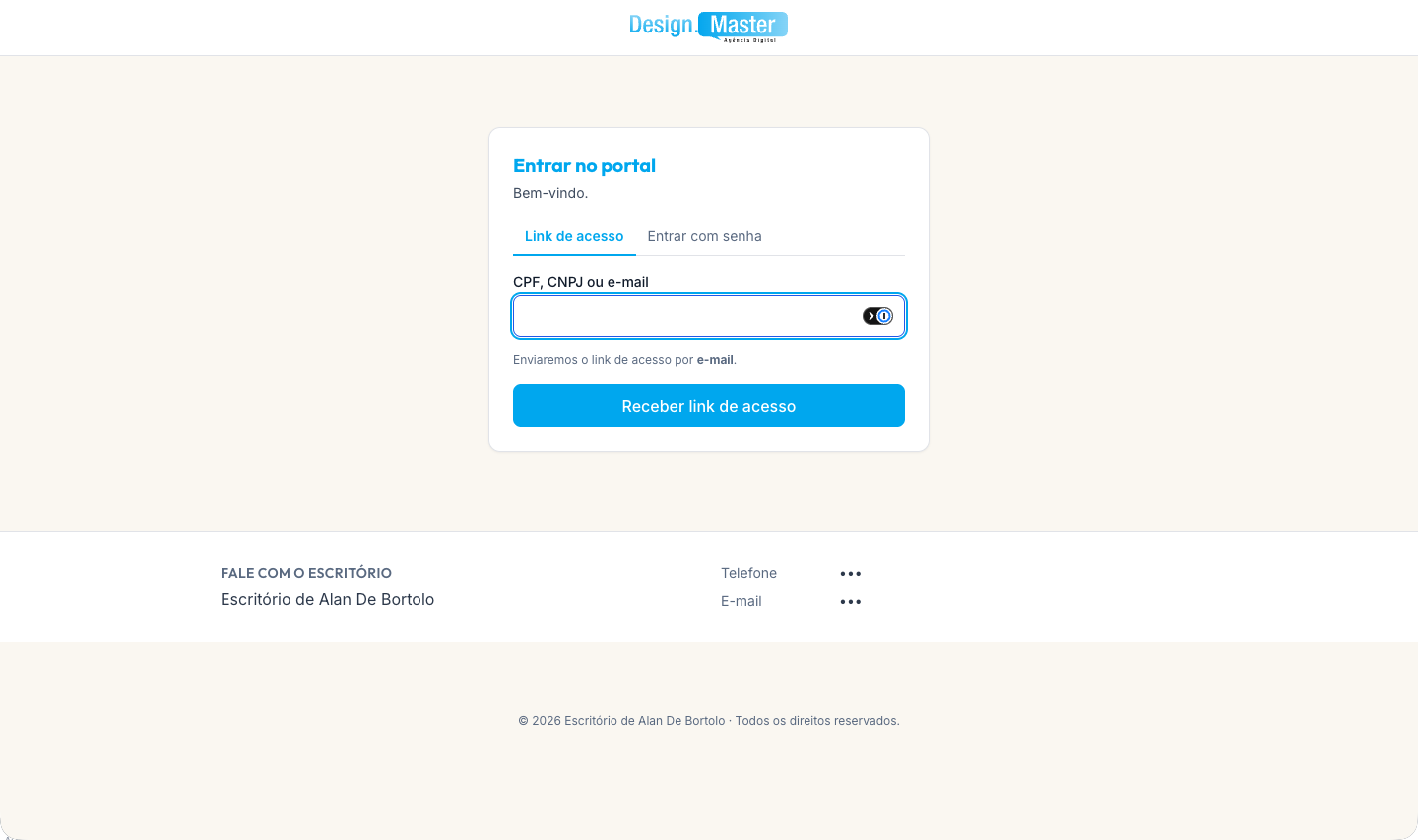
Subdomínio próprio onde o cliente acompanha casos, andamentos públicos, documentos e cobranças.
Também como aplicativo
Na App Store e no Google Play, com a marca do escritório
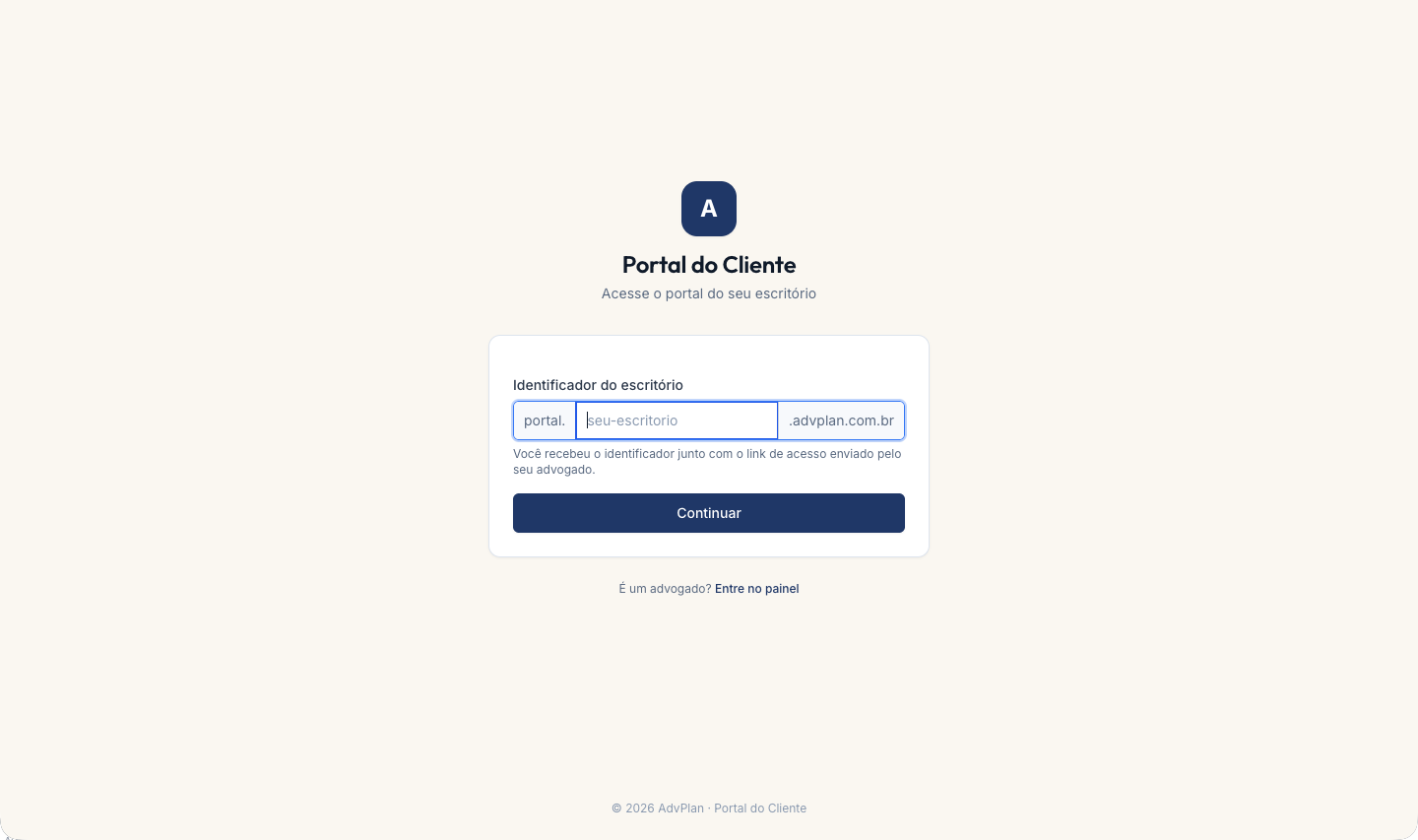
O cliente informa o identificador do escritório uma vez; o link de acesso enviado por WhatsApp ou e-mail abre direto no app, e os avisos chegam como notificação no celular.
Contexto de uso
Quando esta tela entra no trabalho
- Subdomínio próprio onde o cliente acompanha casos, andamentos públicos, documentos e cobranças.
- Login sem senha: o cliente recebe um link mágico por e-mail e entra com um clique (expira em poucos minutos).
- Dashboard com casos ativos, próximos prazos, documentos recentes e cobranças em aberto.
- Cada caso mostra apenas os andamentos marcados como públicos pelo escritório — privacidade respeitada por padrão.
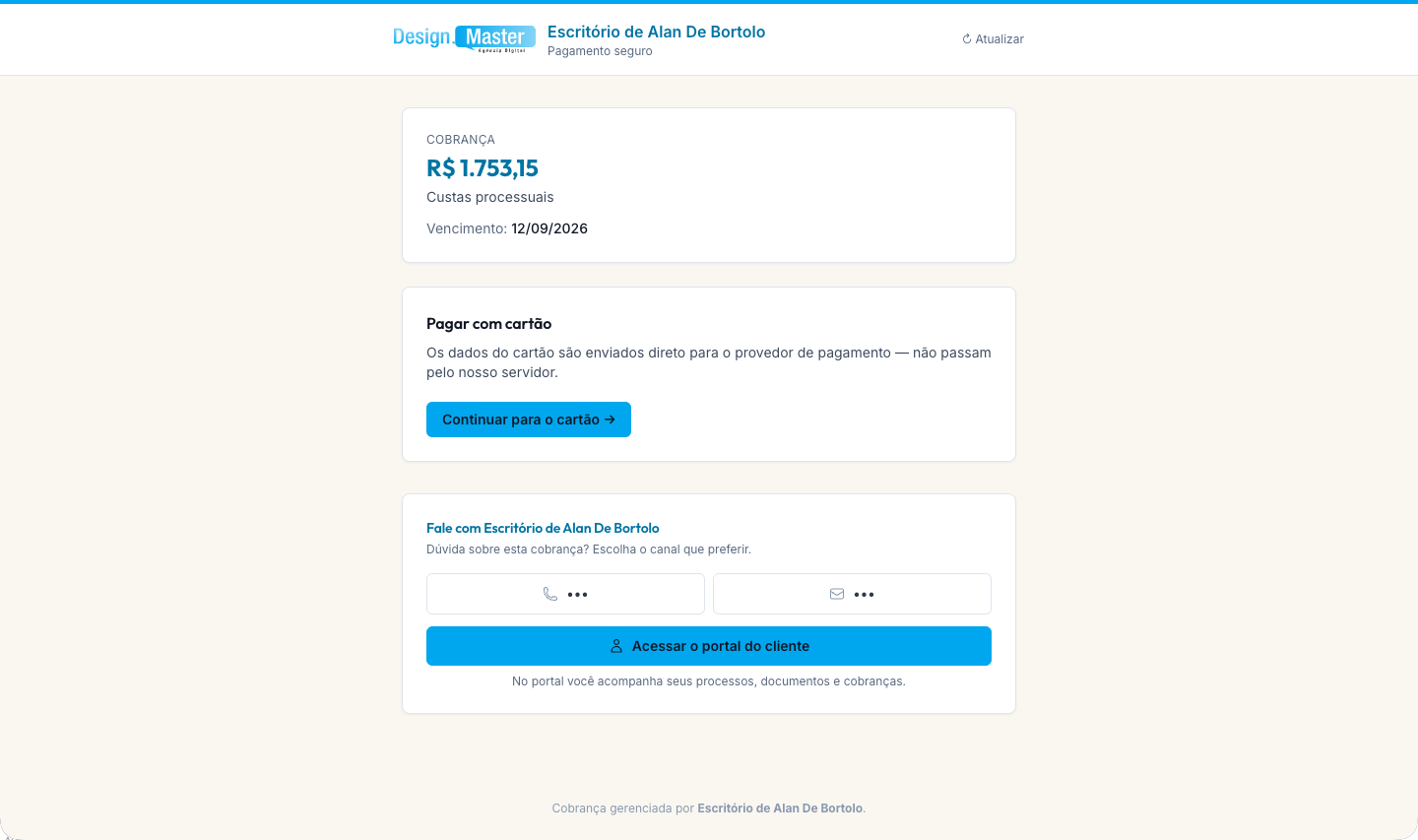
- Cobrança em aberto abre a página de pagamento do AdvPlan, a mesma no site e no app: Pix com QR Code e copia e cola, boleto com linha digitável quando o canal emite, e cartão na página do gateway quando a cobrança é de cartão. No Pix direto, o QR sai da chave do escritório.
- Documentos compartilhados ficam disponíveis para download direto.
- Logo, cores e endereço próprio do escritório (o subdomínio dele em portal.advplan.com.br).
- Também como aplicativo: o cliente baixa o AdvPlan na App Store ou no Google Play e entra com o mesmo link, com avisos por notificação no celular.
Superfície real
O que você controla
- Login, casos, pareceres, documentos, cobranças e conta.
Fluxo operacional
Como funciona
-
1
Habilitar
No cadastro do cliente, ative "Pode acessar o portal".
-
2
Acesso
Cliente vai ao portal do escritório, informa o e-mail e recebe link mágico.
-
3
Visibilidade
Cada evento da timeline tem flag pública/interna. Só o público aparece no portal.
-
4
Pagamentos
O cliente toca em Pagar agora e cai na página de pagamento do AdvPlan. A baixa chega pelo aviso do gateway; no Pix direto, o escritório confirma o comprovante.
O AdvPlan prepara
- magic link e visibilidade pública
Você decide
- cliente vê somente dados liberados
Outras provas
O mesmo fluxo em outras etapas
Antes de depender do fluxo
Limites e situações de erro
- Cliente vê somente dados liberados.
- Falha de integração não é apresentada como operação concluída.
Dúvidas da tela
Perguntas frequentes
O que posso controlar em Portal do Cliente?
Login, casos, pareceres, documentos, cobranças e conta.
O que o AdvPlan automatiza e qual é o limite em Portal do Cliente?
Magic link e visibilidade pública; cliente vê somente dados liberados.
Veja Portal do Cliente com os dados do seu escritório
O trial abre o produto completo. Integrações externas continuam dependendo das suas credenciais e configurações.
Começar 14 dias grátis