
Gerenciar documentos do escritório
Modelos, versões e anexos vinculados ao cliente e ao processo.
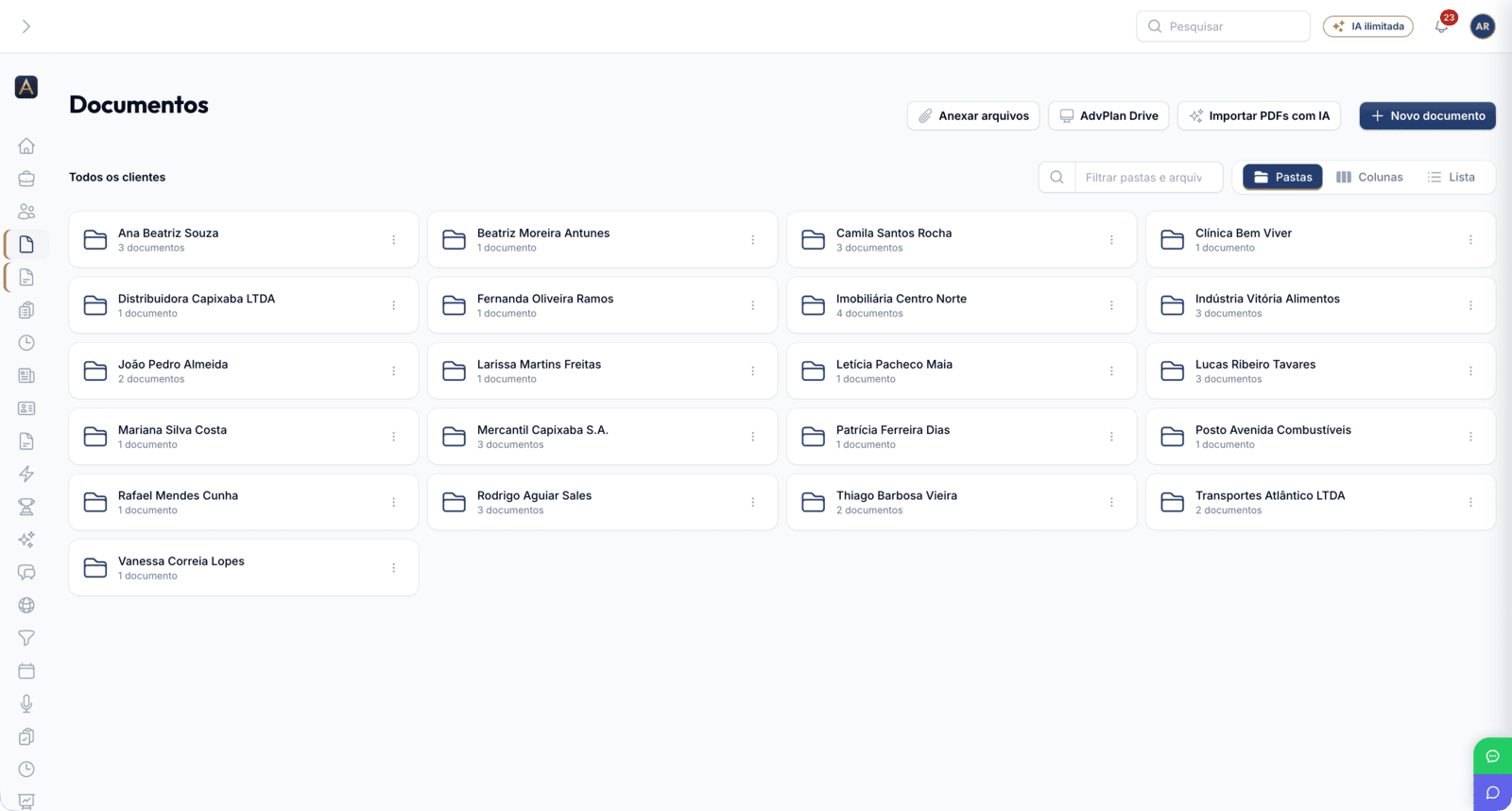
Passo a passo
-
Em Documentos, clique em Criar para subir um arquivo ou usar um modelo.
-
Vincule o documento ao cliente e ao processo.
-
Use Modelos de documento para criar templates reutilizáveis (contratos, procurações, petições).
-
O histórico de versões fica guardado: cada alteração gera uma nova versão.
Perguntas comuns
A mesma prova serve a dois processos do cliente. Preciso subir o arquivo duas vezes?
Não. Abra o documento e, em **Também nos processos**, escolha os outros processos. Ele passa a aparecer na aba Documentos de cada um, sem sair do primeiro. Para tirar de um deles, use **Tirar deste processo** na aba Documentos daquele processo: o arquivo continua guardado.
Os arquivos chegaram todos na ficha do cliente. Como separo por processo?
Na aba **Docs** do cliente, marque os arquivos e use **Vincular ao processo**. Arquivo que já estava em outro processo ganha mais um, não troca.
O cliente tem centenas de arquivos em pastas. Como confiro tudo de uma vez?
Na aba **Docs** do cliente, clique em **Todas as pastas**: abre ao lado a árvore inteira, com o total de arquivos de cada pasta (subpastas incluídas) e o formato de cada arquivo.
O arquivo é grande demais para anexar no tribunal ou mandar por e-mail. Como envio?
No documento, clique em **Compartilhar link** e escolha por quanto tempo o link vale (sem prazo, 7, 30 ou 90 dias). Quem recebe abre o arquivo numa página com a marca do escritório, sem login.